
Download YoutubeDigest – KI‑gestützter YouTube‑Zusammenfasser, kostenlose Browser‑Erweiterung
Übersicht
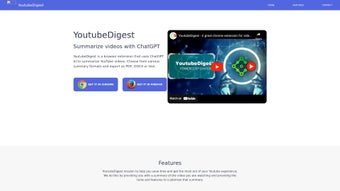
YoutubeDigest ist eine webbasierte Browser‑Erweiterung, die die Art und Weise, wie Sie YouTube‑Inhalte konsumieren, revolutioniert. Durch die Nutzung der Leistungsfähigkeit von OpenAIs ChatGPT erstellt das Tool prägnante, genaue Zusammenfassungen jedes YouTube‑Videos, das Sie ansehen. Ob Sie vor einem Meeting schnell auffrischen, ein Tutorial überfliegen oder ein Video verstehen möchten, ohne die gesamte Laufzeit zu investieren – YoutubeDigest liefert in Sekunden eine lesbare Zusammenfassung.
Die Erweiterung lässt Sie zwischen einem artikelähnlichen Narrativ oder stichpunktartigen Highlights wählen und richtet sich so an unterschiedliche Lernpräferenzen. Zudem unterstützt sie die sofortige Übersetzung in Dutzende von Sprachen, wodurch die Inhalte einem globalen Publikum zugänglich gemacht werden. Sobald erzeugt, können Zusammenfassungen als PDF, DOCX oder Nur‑Text‑Dateien exportiert oder über einen eindeutigen Link für die kollaborative Ansicht geteilt werden.
Während der aktuelle Fokus ausschließlich auf YouTube liegt, deutet die Entwicklungs‑Roadmap auf zukünftige Unterstützung weiterer Video‑Plattformen hin und verspricht ein breiteres Zusammenfassungs‑Ökosystem. Durch die Reduzierung der Zeit, die für das Ansehen langer Videos aufgewendet wird, und die Verbesserung der Informationszugänglichkeit positioniert sich YoutubeDigest als produktivitätssteigernder Begleiter für Studierende, Fachleute und Gelegenheitszuschauer. Die Erweiterung ist kostenlos zum Download verfügbar, aktualisiert sich automatisch über den Browser‑Store und entspricht modernen Sicherheitsstandards, sodass Ihre Browser‑Daten privat bleiben, während Sie smartere Video‑Konsumation genießen.
Hauptfunktionen
- KI‑generierte Zusammenfassungen: Nutzt ChatGPT, um innerhalb von Sekunden genaue, kontext‑bewusste Zusammenfassungen zu erzeugen.
- Anpassbare Ausgabeformate: Wählen Sie zwischen einem narrativen Artikel oder prägnanten Stichpunkten.
- Mehrsprachige Übersetzung: Zusammenfassungen können in über 30 Sprachen übersetzt werden, wobei neue Sprachen durch Community‑Beiträge hinzugefügt werden können.
- Export‑Optionen: Speichern Sie Ihr Digest als PDF, DOCX oder Nur‑Text, sodass es leicht in Berichte eingebettet oder mit Teamkollegen geteilt werden kann.
- Teilbare Links: Generieren Sie eine kurze URL, die direkt zur Zusammenfassung führt – ideal für schnelle Verteilung in sozialen Medien oder Messaging‑Apps.
- Ein‑Klick‑Aktivierung: Die Erweiterung fügt ein kleines Symbol neben dem YouTube‑Player hinzu; ein Klick startet den Zusammenfassungs‑Prozess.
- Sicher & Privat: Keine Videodaten verlassen Ihren Browser; die KI‑Verarbeitung erfolgt über verschlüsselte API‑Aufrufe und respektiert die Privatsphäre der Nutzer.
- Automatische Updates: Die Erweiterung erhält regelmäßige Verbesserungen und neue Sprachpakete ohne manuelle Neu‑Installation.
- Zukünftige Plattform‑Erweiterung: Es sind Pläne in Arbeit, Vimeo, Dailymotion und andere Video‑Dienste zu unterstützen.
Jede Funktion wurde mit einem konkreten Nutzer‑Problem im Kopf entworfen. Beispielsweise ist der Stichpunkt‑Modus perfekt für diejenigen, die schnelle Takeaways benötigen, während der Artikel‑Modus wie ein kurzer Blog‑Post liest und Nuancen sowie Kontext bewahrt. Übersetzung ist nicht nur ein statischer Wörterbuch‑Tausch; die KI schreibt die Zusammenfassung in der Zielsprache neu, um Lesbarkeit und kulturelle Relevanz sicherzustellen. Export‑Formate decken sowohl professionelle (DOCX zum Bearbeiten) als auch lockere (PDF zum Offline‑Lesen) Bedürfnisse ab.
Durch einen teilbaren Link eliminiert YoutubeDigest die Hürden beim Anhängen großer Dateien oder Kopieren von Text in E‑Mails. Die nahtlose Integration in die YouTube‑Oberfläche bedeutet, dass Sie die Videoseite nie verlassen und den Arbeitsfluss erhalten. Das sicherheits‑erste Design garantiert, dass persönliche Browsing‑Gewohnheiten vertraulich bleiben – ein kritischer Faktor für Unternehmensnutzer.
Zusammen verwandeln diese Fähigkeiten eine einfache Video‑Sitzung in einen effizienten Wissens‑Erfassungs‑Workflow.
Installations‑ & Nutzungsanleitung
Schritt‑für‑Schritt‑Installation
Der Einstieg in YoutubeDigest ist unkompliziert. Öffnen Sie zunächst Ihren bevorzugten Browser – Chrome, Edge oder Firefox – und navigieren Sie zum offiziellen Erweiterungs‑Store (Chrome Web Store oder Firefox Add‑ons). Suchen Sie nach „YoutubeDigest“ und klicken Sie den Zum Browser hinzufügen‑Button. Ein Berechtigungs‑Dialog erscheint und fragt nach Zugriff auf YouTube‑Domains; dies ist nötig, damit die Erweiterung Videometadaten lesen und die Zusammenfassungs‑UI einfügen kann. Bestätigen Sie die Anfrage, und das Erweiterungssymbol erscheint neben der Adressleiste. Der Installations‑Vorgang dauert in der Regel weniger als eine Minute, und die Erweiterung aktualisiert sich automatisch, sobald eine neue Version veröffentlicht wird.
Erzeugen einer Zusammenfassung
Nach der Installation öffnen Sie ein beliebiges YouTube‑Video, das Sie zusammenfassen möchten. Sie werden einen neuen Zusammenfassung-Button unterhalb des Video‑Players sehen. Klicken Sie ihn, um ein Seitenpanel zu öffnen, in dem Sie Ihren bevorzugten Zusammenfassungsstil – Artikel oder Stichpunkte – auswählen können.
Wenn Sie die Zusammenfassung in einer anderen Sprache benötigen, klicken Sie das Übersetzen-Dropdown und wählen Sie aus den verfügbaren Optionen. Nachdem Sie Ihre Präferenzen festgelegt haben, drücken Sie Erzeugen. Die KI beginnt, das Transkript des Videos zu verarbeiten und schließt in der Regel innerhalb von 5‑15 Sekunden ab, abhängig von der Videolänge.
Die resultierende Zusammenfassung erscheint im Panel und ist bereit zur Ansicht.
Exportieren und Teilen
Unterhalb der Zusammenfassung finden Sie drei Export‑Icons: PDF, DOCX und Text. Ein Klick auf eines dieser Symbole lädt die Datei in Ihren Standard‑Download‑Ordner herunter. Für schnelle Zusammenarbeit nutzen Sie den Link teilen-Button; eine kurze URL wird in Ihre Zwischenablage kopiert, die Sie in E‑Mails, Slack oder jede andere Messaging‑Plattform einfügen können. Empfänger können die Zusammenfassung ansehen, ohne die Erweiterung zu installieren, da der Link sie zu einer sicheren VorschaSeite von YoutubeDigest führt.
Fehlerbehebungstipps
Falls der Zusammenfassung‑Button nicht erscheint, stellen Sie sicher, dass Sie sich auf einer regulären YouTube‑Videoseite (nicht Shorts oder eingebettet) befinden. Aktualisieren Sie die Seite und prüfen Sie, ob die Erweiterung in Ihrem Browser‑Erweiterungs‑Manager aktiviert ist. Bei Übersetzungsfehlern überprüfen Sie den Status des Sprachpakets in den Einstellungen der Erweiterung – neue Sprachen müssen möglicherweise heruntergeladen werden. Schließlich, wenn Zusammenfassungen unerwartet kurz sind, vergewissern Sie sich, dass die Untertitel des Videos aktiviert sind; YoutubeDigest nutzt das Transkript, um genaue Inhalte zu erzeugen.
Kompatibilität, Vor‑ & Nachteile
Unterstützte Plattformen
YoutubeDigest ist als Browser‑Erweiterung konzipiert, das heißt, sie funktioniert auf allen gängigen Betriebssystemen, die Chrome‑basierte Browser oder Firefox unterstützen. Konkret läuft die Erweiterung auf:
- Windows 10 und neuer (Chrome, Edge, Firefox)
- macOS Catalina und neuer (Chrome, Safari via WebExtension‑Bridge, Firefox)
- Linux‑Distributionen mit Chromium oder Firefox
- Chrome OS (direkt aus dem Chrome Web Store)
Obwohl die Erweiterung selbst keine native mobile App ist, kann sie auf Android‑ und iOS‑Geräten über Browser genutzt werden, die Erweiterungen unterstützen, wie z. B. Kiwi Browser auf Android oder die neue Safari‑Erweiterungs‑Unterstützung ab iOS 15+. Die Entwickler haben eine dedizierte mobile Begleit‑App in der Roadmap angekündigt, die dieselben Zusammenfassungs‑Funktionen auf Handgeräten ohne vollständige Browser‑Erweiterung bringen wird.
Vorteile
- Kostenloser Download und Nutzung ohne versteckte Gebühren.
- Instant‑KI‑generierte Zusammenfassungen reduzieren die Zeit, die für lange Videos aufgewendet wird.
- Mehrere Ausgabeformate (Artikel, Stichpunkte) passen sich unterschiedlichen Lesestilen an.
- Robuste Sprachübersetzung erweitert die globale Zugänglichkeit.
- Ein‑Klick‑Export zu PDF, DOCX oder Nur‑Text für einfache Dokumentation.
- Teilbare Links ermöglichen schnelle Verteilung, ohne dass Empfänger etwas installieren müssen.
- Regelmäßige automatische Updates halten Funktionen frisch und sicher.
- Privacy‑First‑Design stellt sicher, dass keine persönlichen Browsing‑Daten auf externen Servern gespeichert werden.
Nachteile
- Derzeit ausschließlich auf YouTube beschränkt; andere Plattformen werden noch nicht unterstützt.
- Abhängigkeit von YouTubes automatisch generierten Untertiteln kann die Genauigkeit der Zusammenfassung bei Videos ohne korrekte Untertitel beeinträchtigen.
- Übersetzungsqualität variiert je nach Sprache, besonders bei weniger verbreiteten Sprachen.
- Die Leistung kann bei sehr langen Videos (> 2 Stunden) aufgrund der Transkriptlänge nachlassen.
- Mobile Browser‑Unterstützung ist noch im Entstehen; volle Funktionalität kann eine Desktop‑Umgebung erfordern.
Häufig gestellte Fragen & Fazit
Ist YoutubeDigest wirklich kostenlos?
Ja, die Erweiterung kann kostenlos heruntergeladen und genutzt werden. Alle Kernfunktionen – einschließlich Zusammenfassungserstellung, Übersetzung und Export – stehen kostenfrei zur Verfügung. Optionale Premium‑Add‑Ons könnten in Zukunft eingeführt werden, aber das Basis‑Tool bleibt kostenlos.
Wie erstellt die KI eine Zusammenfassung?
YoutubeDigest sendet das Transkript des Videos an OpenAIs ChatGPT‑API, die dann den Text verarbeitet, um eine prägnante Zusammenfassung zu erzeugen. Die KI beachtet das gewählte Format (Artikel oder Stichpunkte) und kann das Ergebnis in die gewünschte Sprache übersetzen.
Kann ich YoutubeDigest auf einem Mac verwenden?
Absolut. Die Erweiterung funktioniert in Chrome, Edge und Firefox auf macOS Catalina und neuer. Eine Safari‑Version ist ebenfalls über den Erweiterungs‑Marktplatz des Apple App Stores verfügbar.
Was passiert, wenn ein Video keine Untertitel hat?
Fehlt ein Video geschlossene Untertitel, versucht YoutubeDigest ein Transkript mittels Spracherkennungs‑Technologie zu erzeugen, wobei die Genauigkeit jedoch geringer sein kann. Für optimale Ergebnisse sollten Sie Videos mit korrekt synchronisierten Untertiteln verwenden.
Sind meine Daten sicher, wenn ich die Erweiterung nutze?
Ja. Die gesamte Kommunikation mit der ChatGPT‑API ist verschlüsselt (HTTPS), und die Erweiterung speichert keinerlei persönliche Browser‑Historie auf externen Servern. Nur das Video‑Transkript wird temporär zur Verarbeitung gesendet.
Zusammenfassend bietet YoutubeDigest eine leistungsstarke, kostenlose und datenschutzorientierte Lösung für alle, die das Wesentliche von YouTube‑Videos extrahieren möchten, ohne die gesamte Wiedergabezeit zu investieren. Die KI‑gesteuerte Zusammenfassung, flexiblen Ausgabeformate und mehrsprachige Unterstützung machen es zu einem herausragenden Werkzeug für Studierende, Forschende, Marketer und Gelegenheitszuschauer. Während der aktuelle Funktionsumfang auf YouTube beschränkt ist, verspricht die Roadmap eine breitere Plattform‑Abdeckung, die die Erweiterung zu einem universellen Video‑Digest‑Begleiter machen könnte. Wenn Sie Ihre Produktivität steigern, die Zugänglichkeit verbessern oder einfach schneller informiert bleiben wollen, ist die Installation von YoutubeDigest ein kluger erster Schritt. Laden Sie jetzt herunter, erzeugen Sie Ihre erste Zusammenfassung in Sekunden und erleben Sie einen effizienteren Weg, Video‑Inhalte zu konsumieren.



.png)



